قاتل پنهان باتری گوشی اندرویدی شما پیدا شد؛ همین حالا این تنظیمات را انجام دیهد
به گزارش تیکاگو به نقل ازگجت نیوز
آیا باتری گوشی اندرویدی شما زود خالی میشود؟ شاید مقصر اصلی مصرف باتری برنامههایی مثل اینستاگرام نباشند، بلکه مرورگر گوگل کروم با پردازشهای مخفیانه انرژی گوشی را میبلعد. راهکارهای غیرفعال کردن این ویژگیها را اینجا بخوانید.
اضطراب تمام شدن شارژ باتری، یکی از استرسهای ثابت زندگی روزمره ما شده است. وقتی درصد باتری قرمز میشود، گوشی عملاً کارایی خود را از دست میدهد. معمولاً در این مواقع انگشت اتهام را به سمت اپلیکیشنهای پرمصرف ویدیویی مثل تیکتاک، اینستاگرام یا یوتیوب میگیریم. اما تحقیقات جدید نشان میدهد که یک مقصر پنهان و بسیار نزدیکتر وجود دارد که شاید اصلاً به آن شک هم نکرده باشید: گوگل کروم.
این مرورگر که به صورت پیشفرض روی تمام گوشیهای اندرویدی نصب است، با وجود تمام امکاناتش، میتواند دشمن سرسخت باتری شما باشد؛ حتی زمانی که از آن استفاده نمیکنید! گوگل برای راحتی کاربران و جمعآوری دادهها، ویژگیهایی را در کروم فعال کرده که دائماً در حال کار هستند. اما نگران نباشید، با چند تغییر ساده در تنظیمات، میتوانید اشتهای سیریناپذیر کروم برای مصرف انرژی را کنترل کنید.
چرا کروم باتری را میبلعد؟
دلیل اصلی مصرف بالای باتری توسط کروم، «پردازشهای پسزمینه» است. این مرورگر حتی وقتی بسته است، مدام به اینترنت وصل میشود، با سرورها ارتباط میگیرد و داده ارسال و دریافت میکند. گزارش برخی کاربران نشان میدهد که کروم میتواند به تنهایی تا ۱۳ درصد از مصرف باتری روزانه را به خود اختصاص دهد، آن هم بدون اینکه کاربر فعالیت سنگینی با آن داشته باشد.
بیشتر بخوانید
کروم این کارها را برای سریعتر کردن بارگذاری صفحات و ارائه پیشنهادات هوشمند انجام میدهد، اما اگر اولویت شما حفظ شارژ باتری است، میتوانید ترمز این قابلیتها را بکشید. در ادامه، روشهای عملی برای بهینهسازی کروم را مرور میکنیم.
۱. قطع دسترسی به دادههای پسزمینه (Background Data)
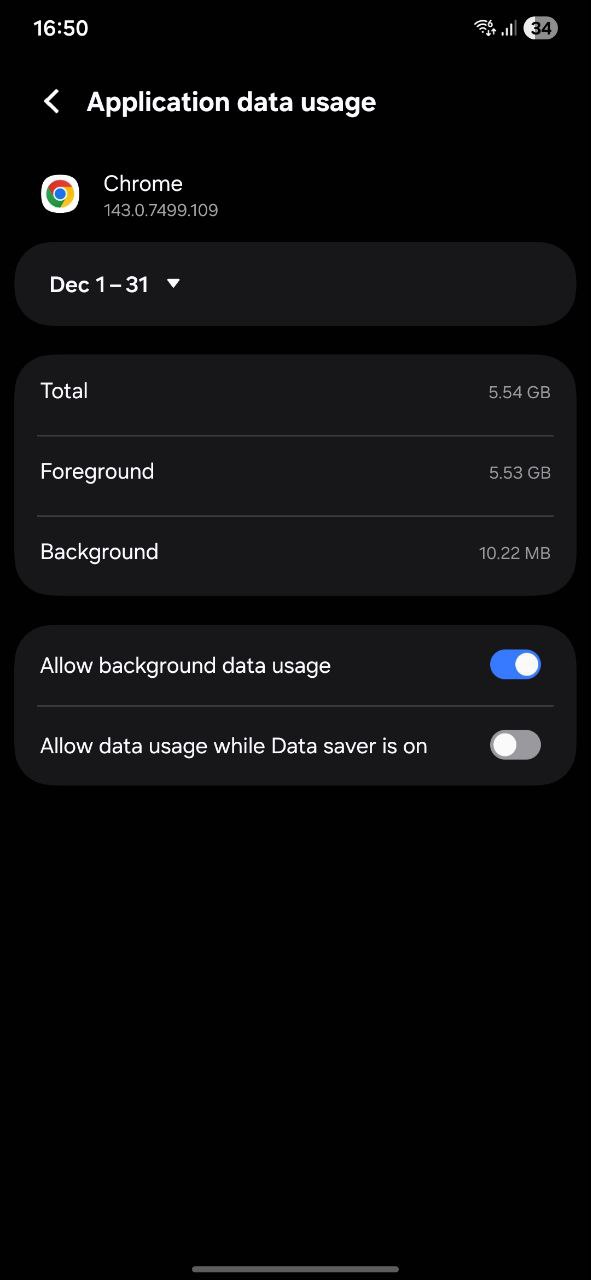
سریعترین و موثرترین راه برای جلوگیری از فعالیت پنهانی کروم، قطع دسترسی آن به اینترنت در زمانی است که از آن استفاده نمیکنید.
انگشت خود را روی آیکون برنامه Chrome نگه دارید.گزینه App Info (اطلاعات برنامه) را بزنید.وارد بخش Mobile data & Wi-Fi یا Data Usage شوید.گزینه Background data را پیدا کرده و آن را غیرفعال (خاموش) کنید.
۲. غیرفعال کردن پیشبارگذاری صفحات (Page Preloading)
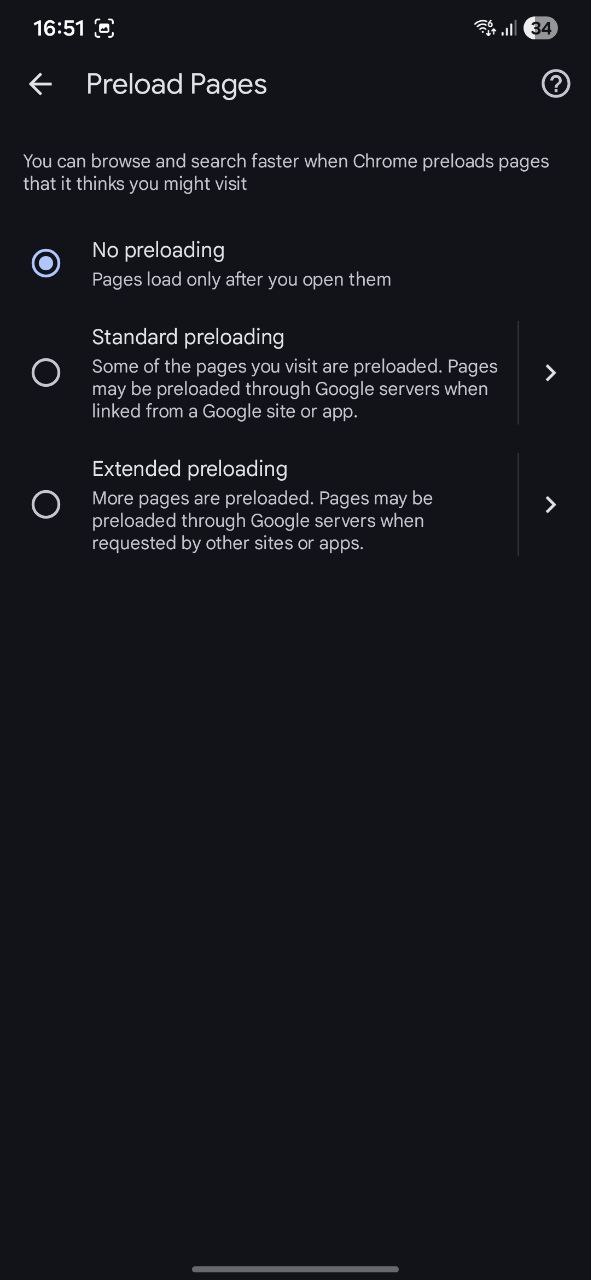
کروم بر اساس عادات وبگردی شما، حدس میزند که ممکن است چه سایتی را باز کنید و بخشی از آن را از قبل بارگذاری میکند. این کار سرعت را بالا میبرد اما اینترنت و باتری را هدر میدهد.
در کروم، روی سه نقطه بالا سمت راست بزنید و به Settings بروید.وارد بخش Privacy and security شوید.گزینه Preload pages را انتخاب کنید.حالت No preloading را انتخاب کنید.
۳. توقف پیشنهادات جستجو (Search Suggestions)
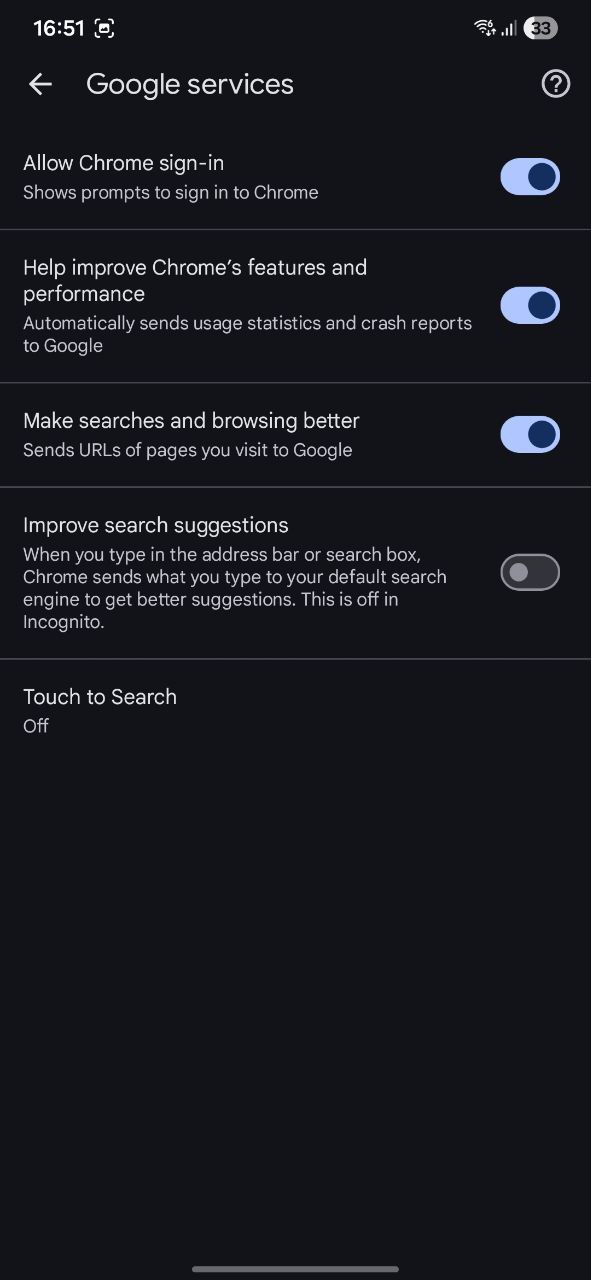
وقتی در نوار آدرس تایپ میکنید، گوگل مدام پیشنهاداتی را بر اساس سابقه جستجو و ترندهای روز نمایش میدهد. این فرآیند نیازمند ارتباط مداوم با سرور است.
به Settings در کروم بروید.وارد بخش Google services شوید.گزینه Improve Search suggestions را خاموش کنید.
۴. مدیریت اعلانهای مزاحم وبسایتها
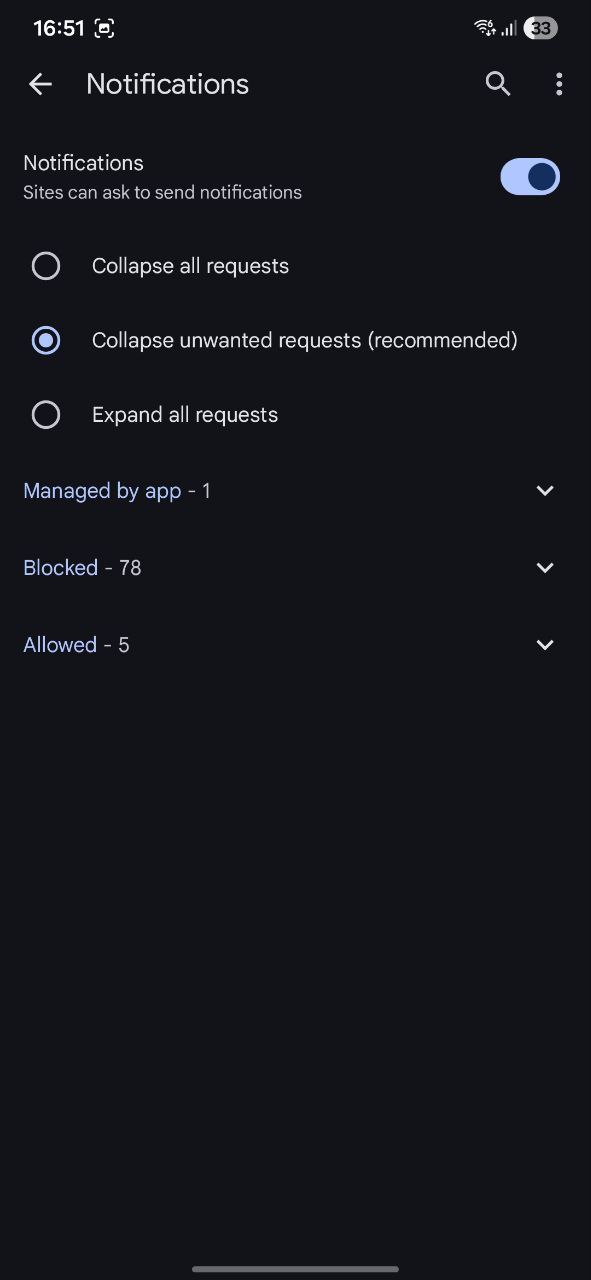
برخی سایتها از طریق کروم برای شما نوتیفیکیشن میفرستند که باعث روشن شدن صفحه و مصرف باتری میشود.
در Settings کروم، به بخش Site Settings بروید.روی Notifications ضربه بزنید.میتوانید تمام نوتیفیکیشنها را خاموش کنید یا دسترسی سایتهای غیرضروری را تکبهتک قطع نمایید.
۵. غیرفعال کردن همگامسازی (Sync)
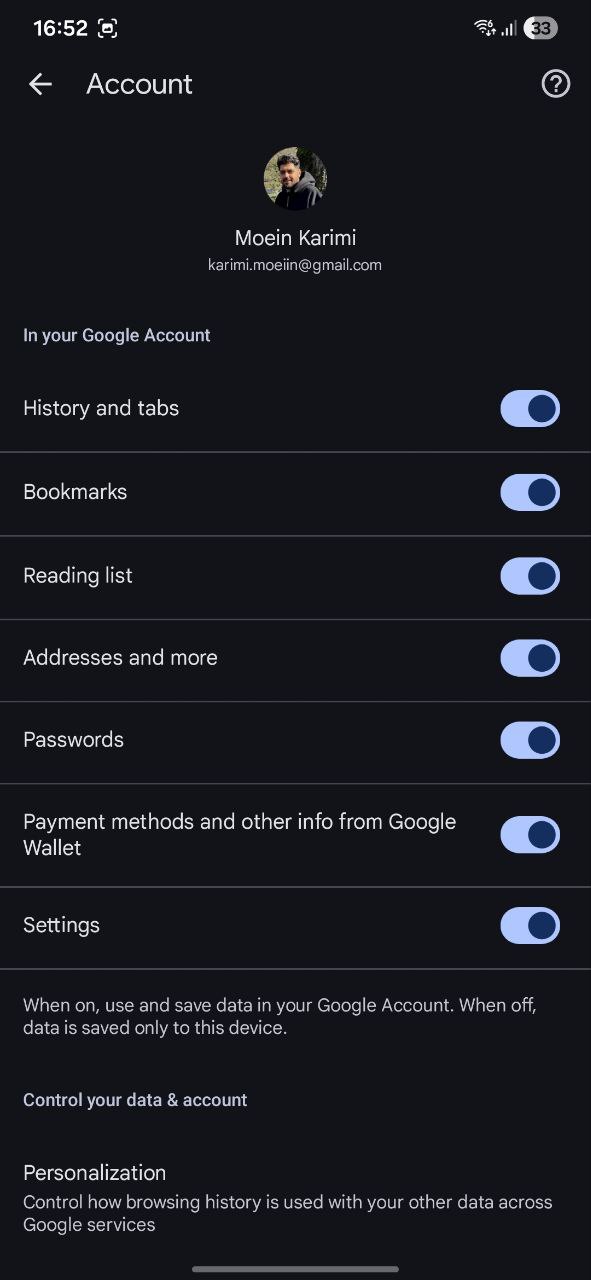
اگر نیازی ندارید که تاریخچه جستجو، بوکمارکها و پسوردهای شما بین گوشی و کامپیوترتان همگام شود، این قابلیت را محدود کنید.
در Settings، روی نام کاربری (ایمیل) خود در بالای صفحه بزنید.وارد بخش Sync شوید.تیک مواردی که ضروری نیستند را بردارید.
۶. تنظیمات صفحه اصلی گوگل (ویدیوهای خودکار و ترندها)
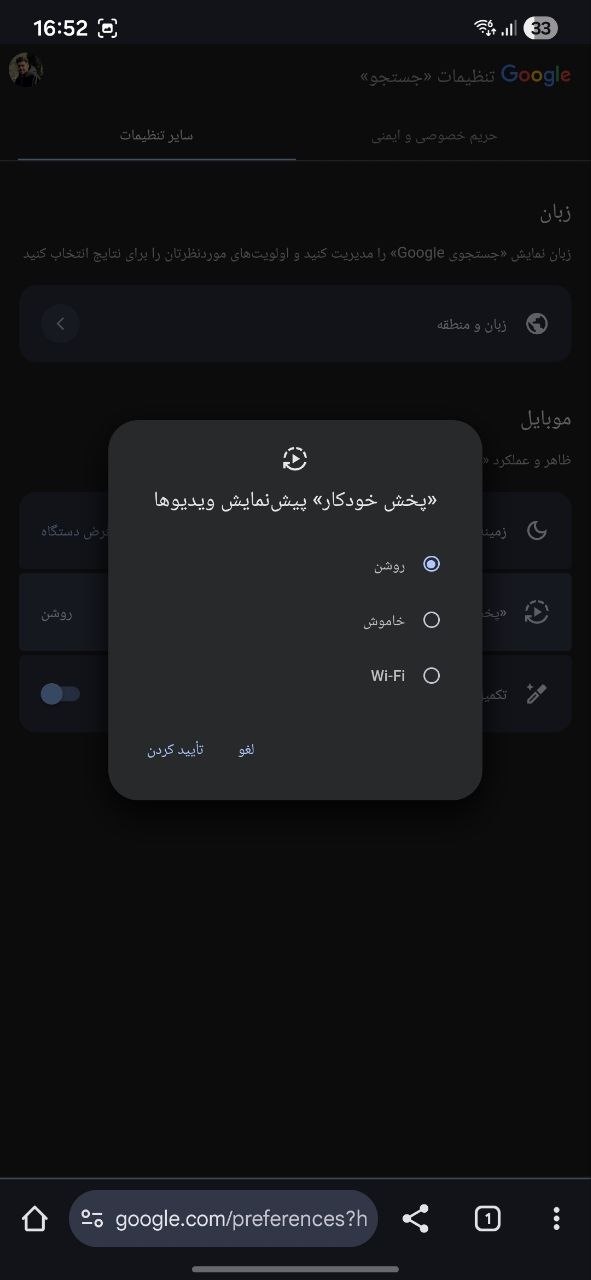
یک تنظیم مخفی دیگر در خود صفحه اصلی گوگل وجود دارد که میتواند تاثیرگذار باشد.
مرورگر کروم را باز کنید و به سایت google.com بروید.به پایینترین قسمت صفحه اسکرول کنید و روی تنظیمات (Settings) بزنید.وارد بخش سایر تنظیمات (Other Settings) شوید.در قسمت پخش خودکار پیشنمایش ویدیوها (Auto-play video previews)، آن را غیرفعال کنید یا روی Wi-Fi بگذارید. (این گزینه جلوی پخش خودکار ویدیوهای تبلیغاتی را میگیرد).در همین بخش میتوانید گزینه Trending searches را نیز خاموش کنید تا پردازشهای اضافی کاهش یابد.
با اعمال این تغییرات، شما همچنان یک مرورگر قدرتمند خواهید داشت، اما دیگر نگران این نیستید که گوگل کروم شارژ ارزشمند گوشی شما را بیدلیل مصرف کند.